
Images, documents et données
Compresser une image sans la rendre floue
Réduisez le poids en réglant dimensions, format et qualité dans le bon ordre.
Réponse rapide
Choisissez les dimensions d’affichage avant le format et la qualité. Le compresseur conserve les dimensions ; utilisez Images produits pour redimensionner. La tasse est un exemple fictif généré par IA, pas une photo originale ni un produit réel.
Étapes
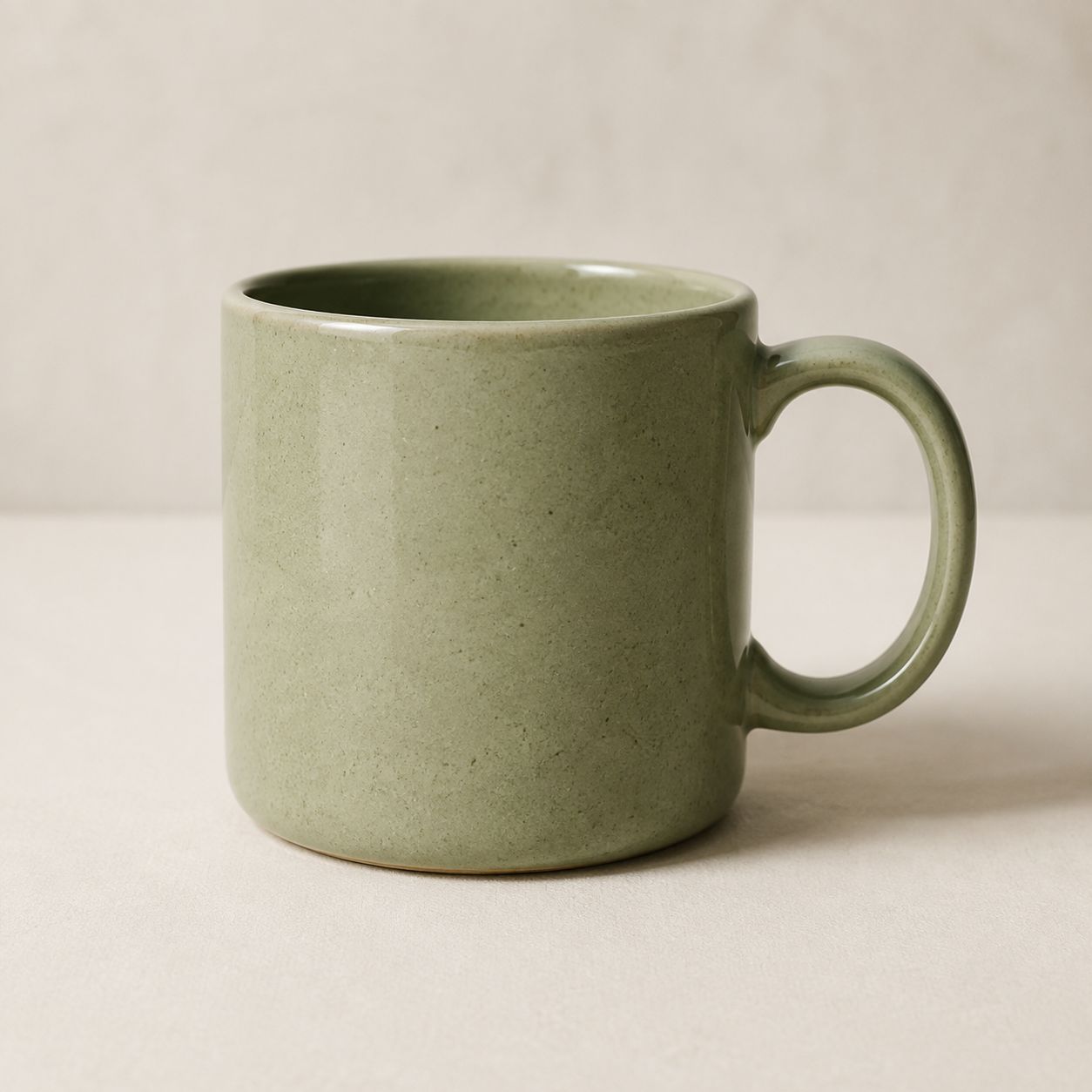
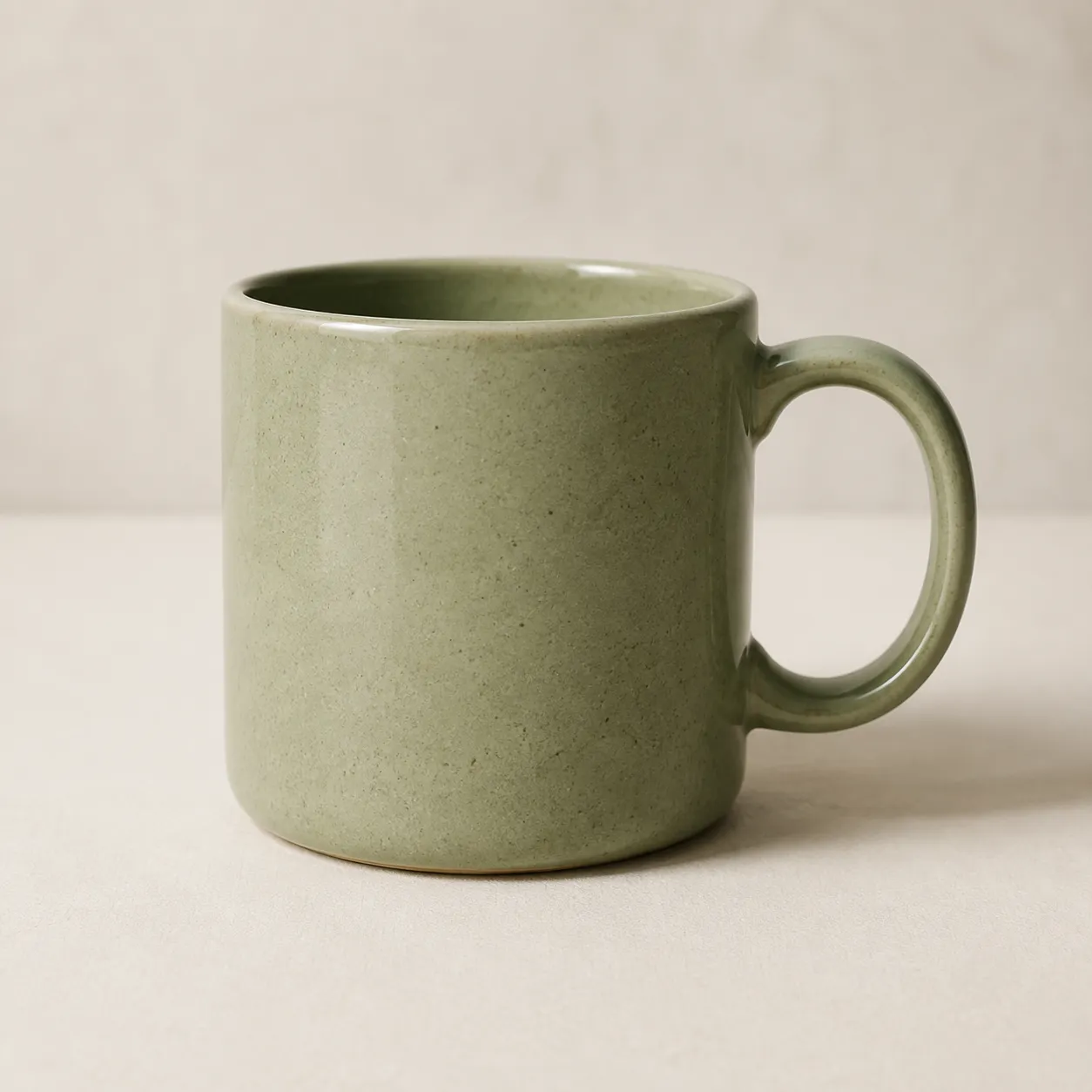
Ouvrez mug-source.png, choisissez JPEG et qualité équilibrée, puis téléchargez. Repartez du même original pour WebP. Les références font 1254 × 1254 pixels : PNG 1 806 784 octets, JPEG 98 914, WebP 47 638. Elles utilisent un canevas logiciel à qualité 80 ; votre navigateur peut produire des tailles différentes.
Erreurs fréquentes
Cette image photographique opaque ne représente pas les logos et captures. JPEG supprime la transparence, remplacée ici par du blanc. Le réglage PNG ne fonctionne pas comme celui du JPEG ; un fichier optimisé peut grossir. Évitez de recompresser le JPEG précédent.
Contrôle final
Comparez à 100 % les grains de céramique, le contour de l’anse et l’ombre. Vérifiez dimensions, format, orientation et poids, puis la taille réelle dans la boutique. Retenez le fichier le plus petit visuellement acceptable. Le tableau décrit ces fichiers, pas un taux de compression universel.
Décider avec un exemple
Choisir selon le détail à conserver
Texture d’un produit, petits caractères et bord transparent n’ont pas les mêmes besoins. Comparez toujours plusieurs exports issus du même original.
| À vérifier | Exemple ou action | Comment juger le résultat |
|---|---|---|
| Photo sur fond opaque | Comparez JPEG et WebP avec la tasse, à dimensions égales. | À 100 %, contrôlez anse, grains de céramique et ombre. |
| Logo transparent | Comparez PNG et WebP, pas JPEG. | Ouvrez le résultat sur un fond coloré : un fond blanc ne prouve pas la transparence. |
| Capture ou petit texte | Commencez par PNG puis comparez WebP à la taille d’affichage. | Refusez halos et lettres brouillées même si le fichier est beaucoup plus petit. |
Exemple détaillé
Les exemples Boundarysline utilisent des données fictives. Téléchargez-les pour suivre les étapes ; ce ne sont ni des dossiers clients ni des résultats certifiés.
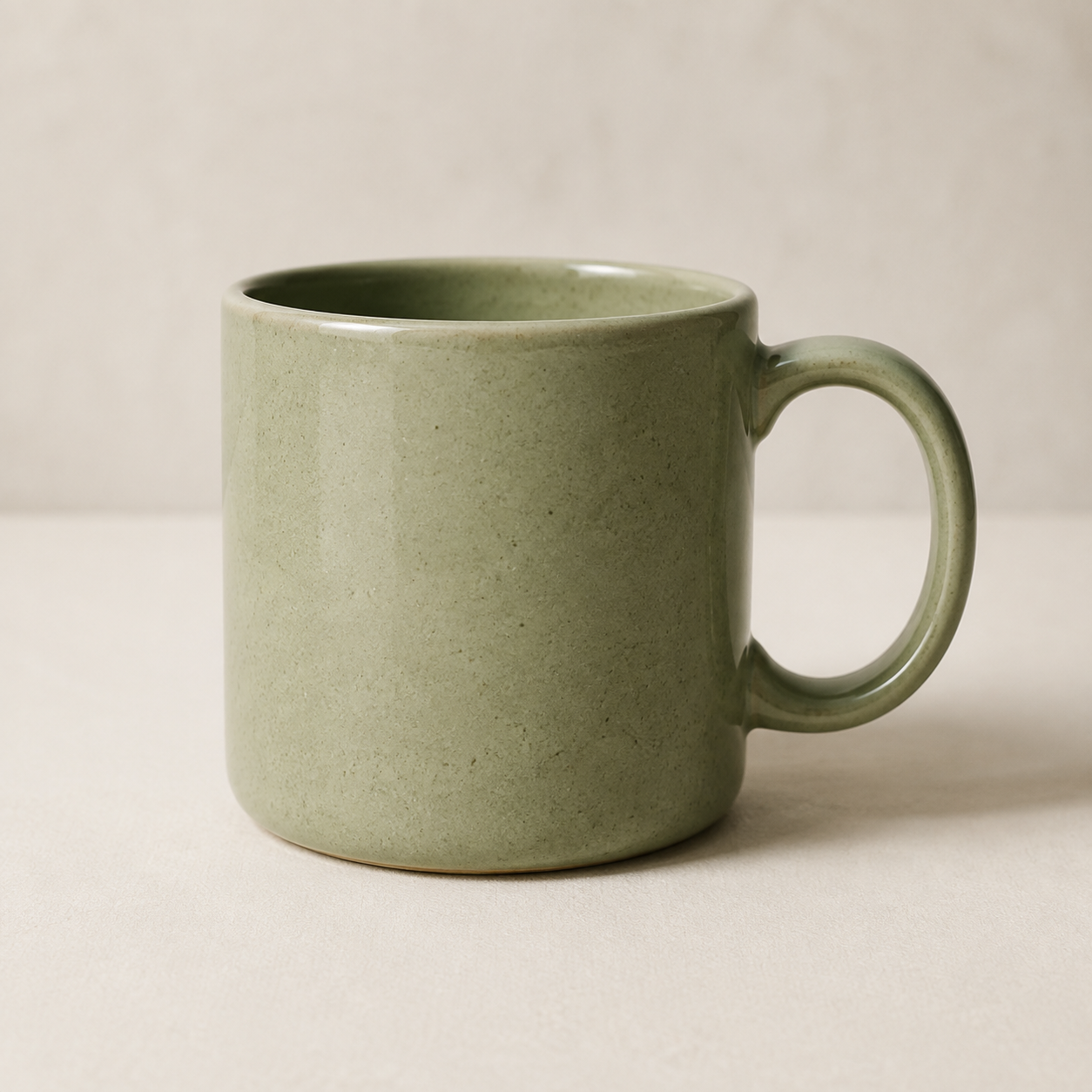
| mug-source.png | 1254 × 1254 | 1,806,784 B |
|---|---|---|
| mug-balanced.jpg | 1254 × 1254 | 98,914 B |
| mug-small.webp | 1254 × 1254 | 47,638 B |