
画像・文書・データ
画像をぼやけさせずに圧縮する方法
寸法、形式、品質の順でファイルを小さくします。
すぐ分かる答え
最初に表示寸法を決め、次に形式と画質を選びます。圧縮ツールはピクセル寸法を維持するため、縮小には先に商品画像ツールを使います。マグカップは AI 生成の架空サンプルで、カメラ原本や実在商品ではありません。
手順
mug-source.png を開き、JPEG とバランス画質を選んで保存します。同じ原本から WebP でも繰り返します。参照はすべて 1254 × 1254:PNG 1,806,784 バイト、JPEG 98,914、WebP 47,638。ソフトウェア Canvas の品質 80 で作成しており、ブラウザーでは容量が変わる場合があります。
よくある失敗
不透明な写真風画像の結果はロゴや画面キャプチャの結果を代表しません。JPEG は透明を保持せず、このツールでは白になります。PNG の品質設定は JPEG と同じではなく、最適化済み画像が大きくなる場合もあります。直前の JPEG を繰り返し圧縮せず毎回原本を使います。
完了チェック
100% 表示で粒模様、取っ手の輪郭、影の階調を比較します。寸法、形式、向き、容量を確認してから店舗での表示サイズでも評価し、見た目を許容できる最小ファイルを選びます。表はこれらのファイルの値であり、一般的な圧縮率ではありません。
具体例で判断する
残したい細部で形式を選ぶ
商品の質感、小さな文字、透明な輪郭では見る点が異なります。圧縮済みコピーではなく、同じ原本から比較用ファイルを作ります。
| 確認する点 | 例・操作 | 結果の判断 |
|---|---|---|
| 不透明な背景の写真 | カップの JPEG と WebP を同じ寸法で比較します。 | 100% 表示で取っ手、釉薬の粒、影を確認し、細部が許容範囲か判断します。 |
| 透明なロゴ | PNG と WebP を比較し、JPEG は避けます。 | 色の付いた背景に載せます。白いプレビューだけでは透明か判断できません。 |
| 画面キャプチャや小文字 | PNG から始め、実際の表示寸法で WebP と比べます。 | 大きく軽量化できても、文字のにじみや輪郭のハローが出た結果は使いません。 |
操作例
Boundarysline のサンプルは架空データです。ダウンロードして手順を試せますが、実際の顧客記録や認証済みの成果物ではありません。
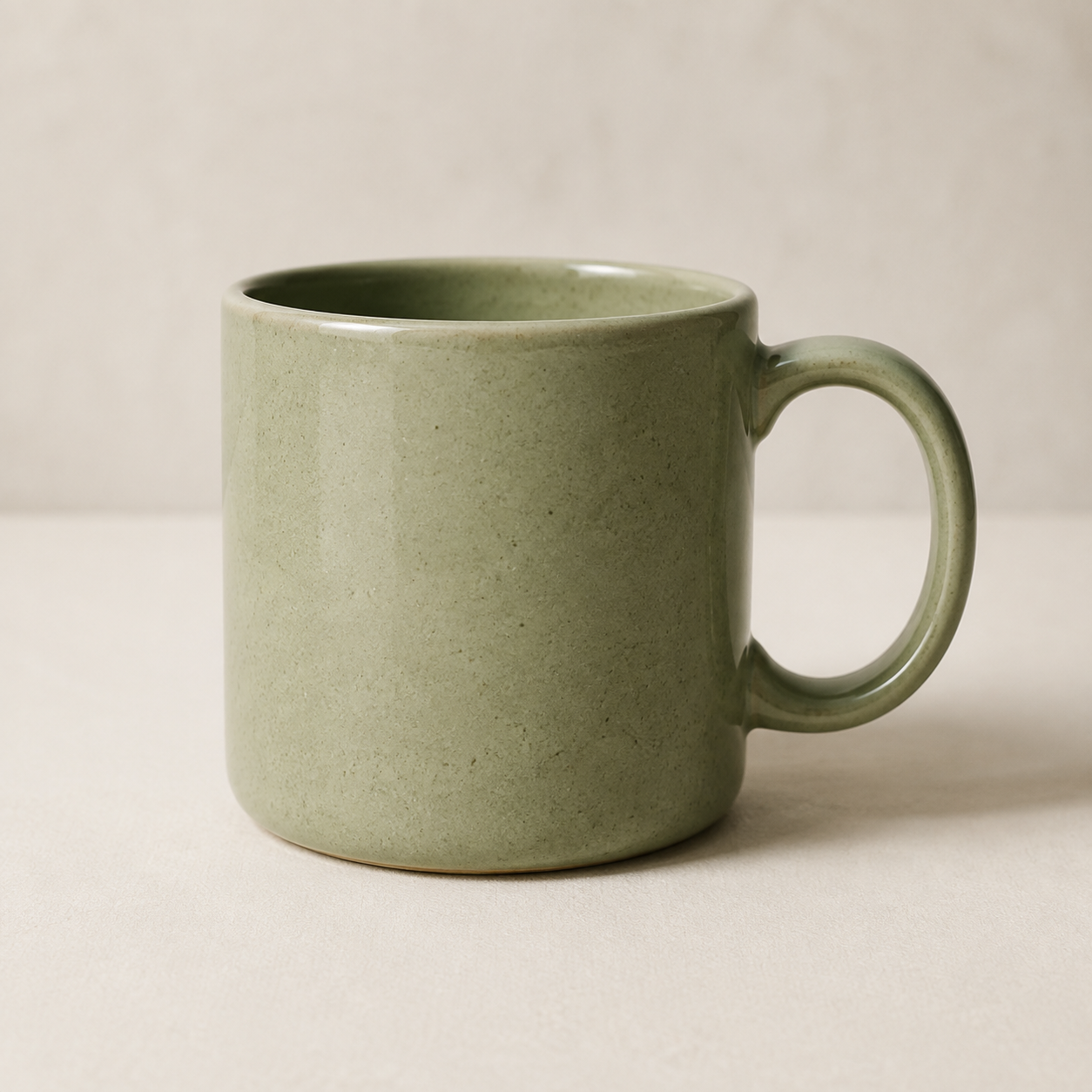
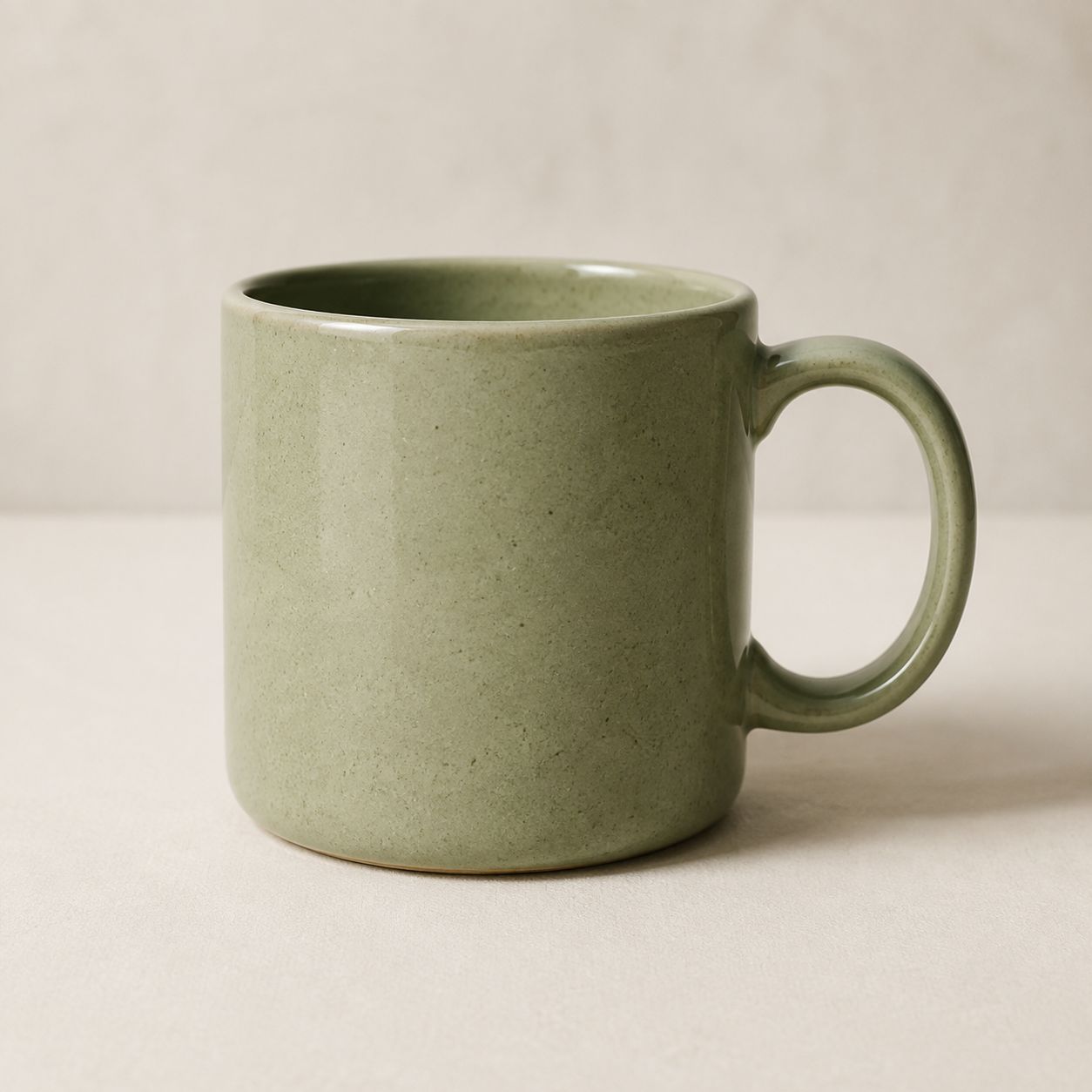
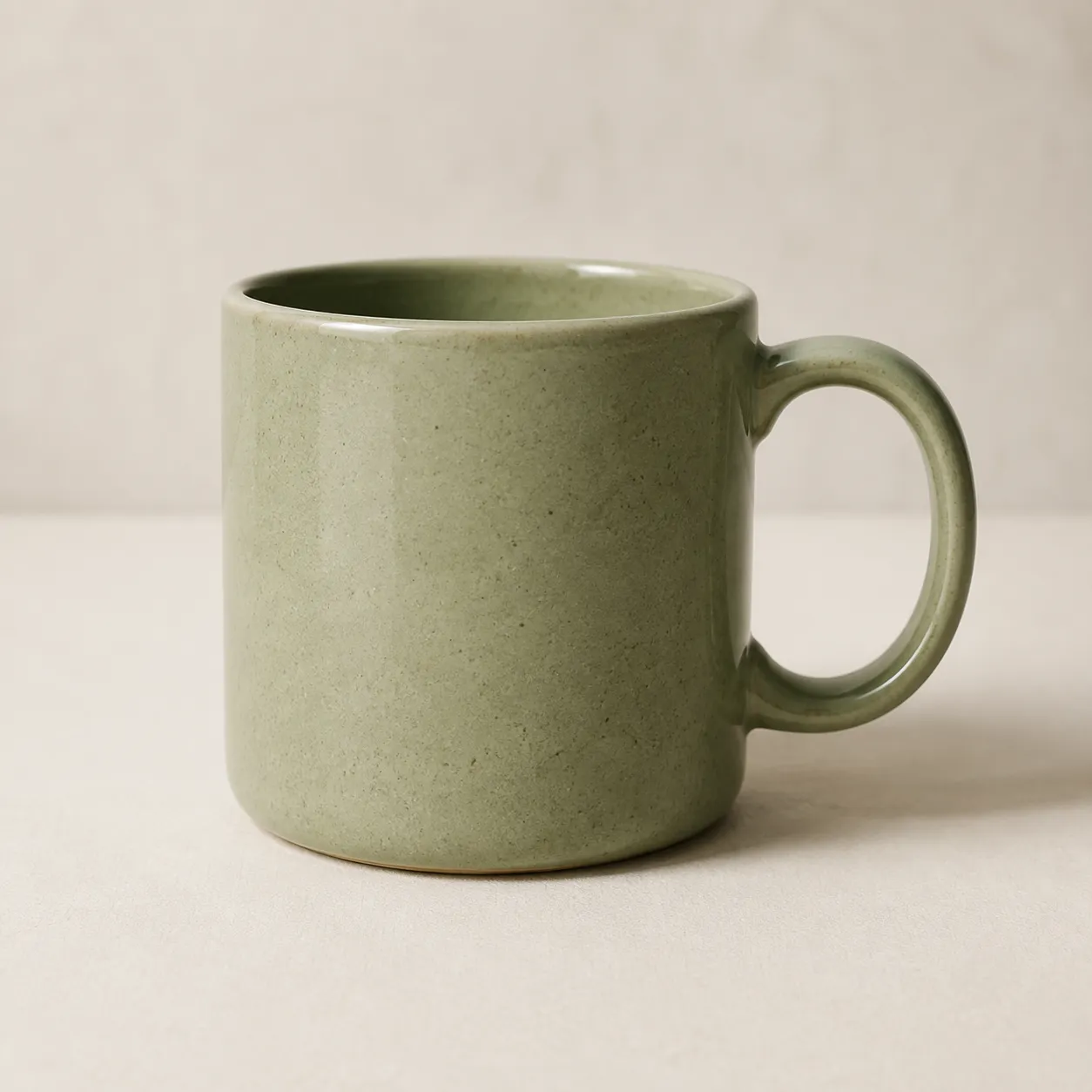
| mug-source.png | 1254 × 1254 | 1,806,784 B |
|---|---|---|
| mug-balanced.jpg | 1254 × 1254 | 98,914 B |
| mug-small.webp | 1254 × 1254 | 47,638 B |