
Bilder, Dokumente und Daten
Bilder komprimieren, ohne sie sichtbar unscharf zu machen
Reduzieren Sie Dateien in der richtigen Reihenfolge aus Maß, Format und Qualität.
Kurzantwort
Wählen Sie erst Abmessungen, dann Format und Qualität. Der Kompressor behält die Pixelmaße bei; zum Skalieren zuerst Produktbilder nutzen. Die Tasse ist ein KI-erzeugtes fiktives Beispiel, kein Kameraoriginal und kein echtes Produkt.
Schritt für Schritt
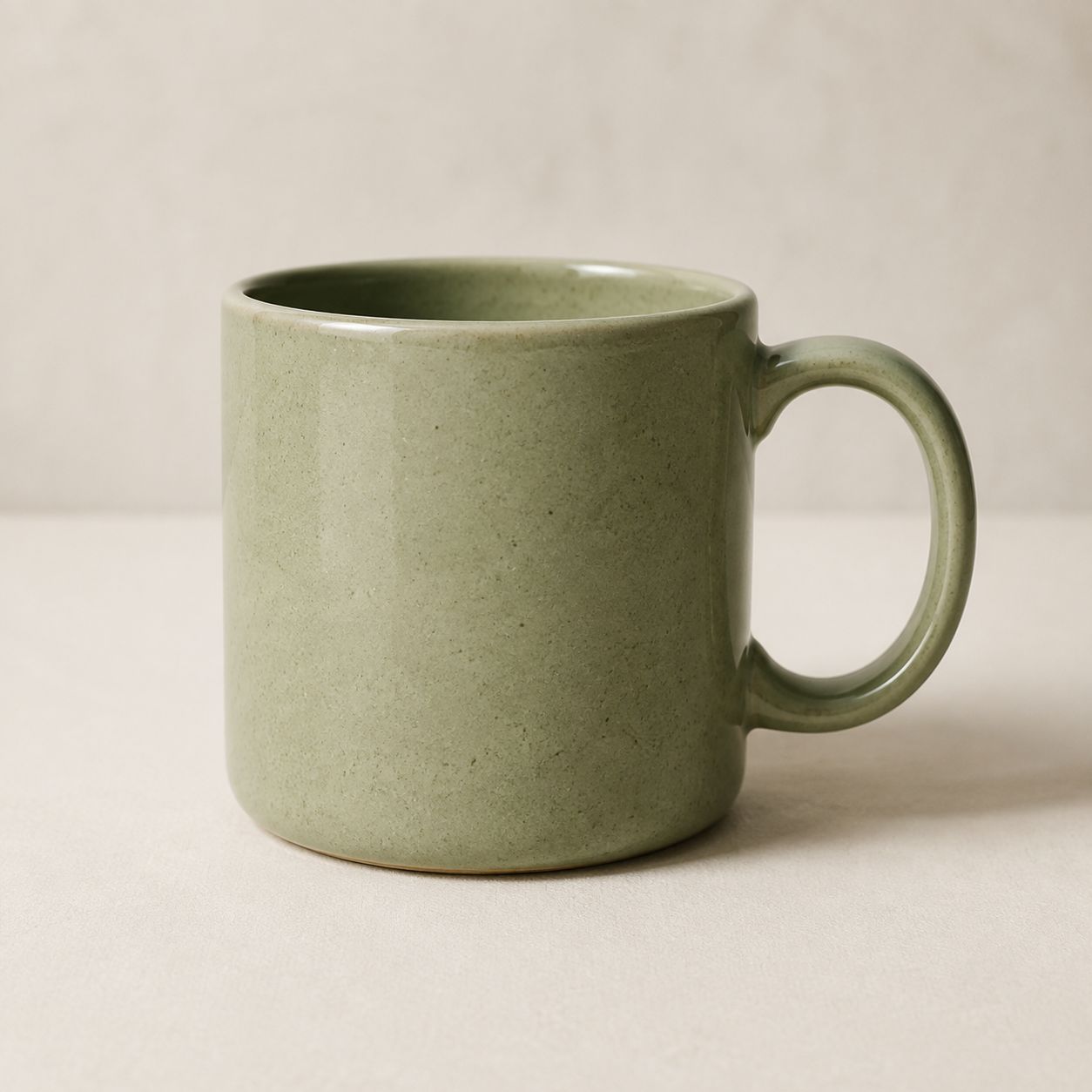
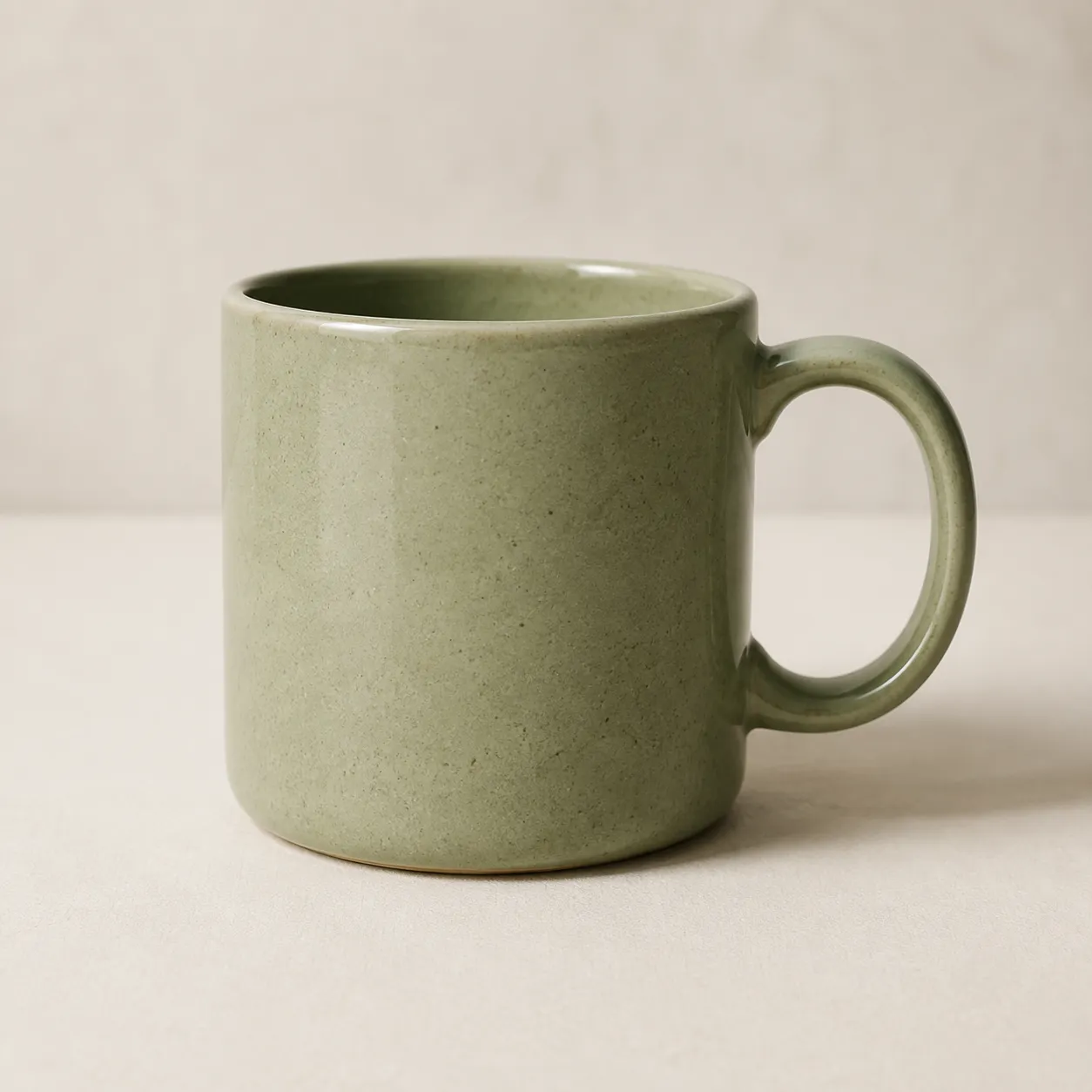
Öffnen Sie mug-source.png, wählen JPEG und ausgewogene Qualität und laden herunter. Wiederholen Sie mit WebP vom gleichen Original. Alle Referenzen haben 1254 × 1254 Pixel: PNG 1.806.784 Byte, JPEG 98.914, WebP 47.638. Sie wurden mit Software-Canvas und Qualität 80 erstellt; Browser können andere Größen erzeugen.
Häufige Fehler
Das fotografische Motiv mit deckendem Hintergrund steht nicht für Logos oder Screenshots. JPEG verliert Transparenz; hier wird sie weiß gefüllt. PNG-Qualität funktioniert nicht wie JPEG, optimierte Dateien können wachsen. Komprimieren Sie nicht immer das letzte JPEG erneut.
Abschlussprüfung
Vergleichen Sie bei 100% die Sprenkel, den Henkelrand und den Schattenverlauf. Prüfen Sie Maße, Format, Ausrichtung und Dateigröße, danach die Shop-Darstellung. Wählen Sie die kleinste visuell akzeptable Version. Die Tabelle beschreibt diese Dateien, keine allgemeine Kompressionsrate.
Am Beispiel entscheiden
Das wichtige Detail bestimmt das Format
Produktoberfläche, kleine Schrift und transparente Kanten brauchen unterschiedliche Prüfungen. Vergleichen Sie Exporte desselben Originals, keine erneut komprimierten Kopien.
| Prüfpunkt | Beispiel oder Vorgehen | Ergebnis beurteilen |
|---|---|---|
| Foto mit deckendem Hintergrund | JPEG und WebP der Tasse bei gleichen Abmessungen vergleichen. | Bei 100 % Henkel, Glasursprenkel und Schatten prüfen. Kleine Dateien helfen nur bei akzeptablen Details. |
| Transparentes Logo | PNG und WebP vergleichen, JPEG vermeiden. | Den Download auf farbigem Hintergrund prüfen; Weiß allein beweist keine Transparenz. |
| Screenshot oder kleine Schrift | Mit PNG beginnen und WebP in der Zielgröße vergleichen. | Halos und verschmierte Buchstaben trotz großer Dateiersparnis ablehnen. |
Praxisbeispiel
Boundarysline-Beispiele verwenden fiktive Daten. Laden Sie sie zum Nacharbeiten herunter; es sind keine Kundendaten oder zertifizierten Ergebnisse.
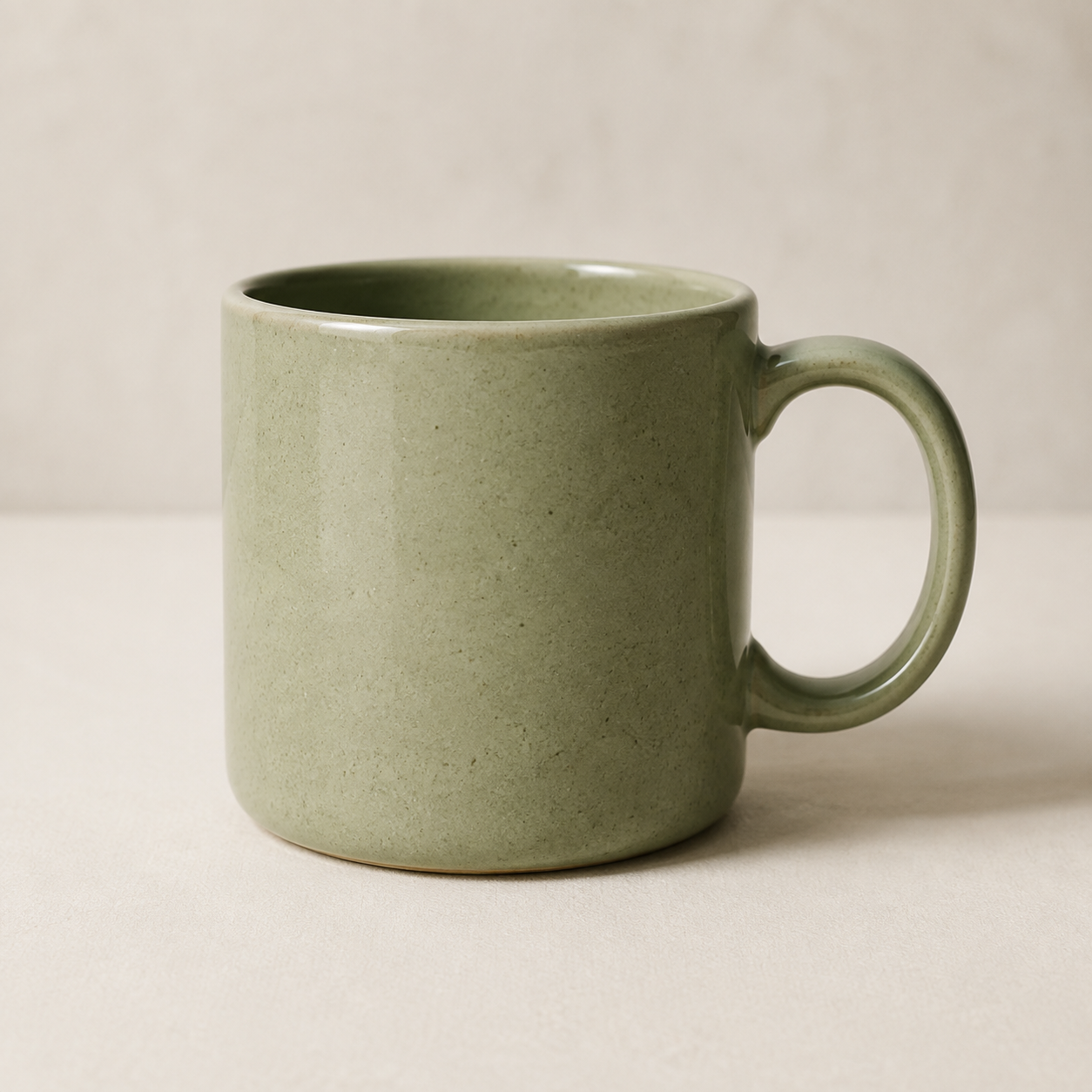
| mug-source.png | 1254 × 1254 | 1,806,784 B |
|---|---|---|
| mug-balanced.jpg | 1254 × 1254 | 98,914 B |
| mug-small.webp | 1254 × 1254 | 47,638 B |