
图片、文档与表格
怎样压缩图片又尽量保持清晰
按照尺寸、格式、质量的正确顺序缩小图片文件。
直接答案
先确定展示尺寸,再选格式与清晰程度。本站图片压缩只修改格式和质量,不调整像素尺寸;需要缩放时先使用商品图片工具。示例杯子为 AI 生成的虚构商品图,不是相机原片,也不代表真实在售商品。
操作步骤
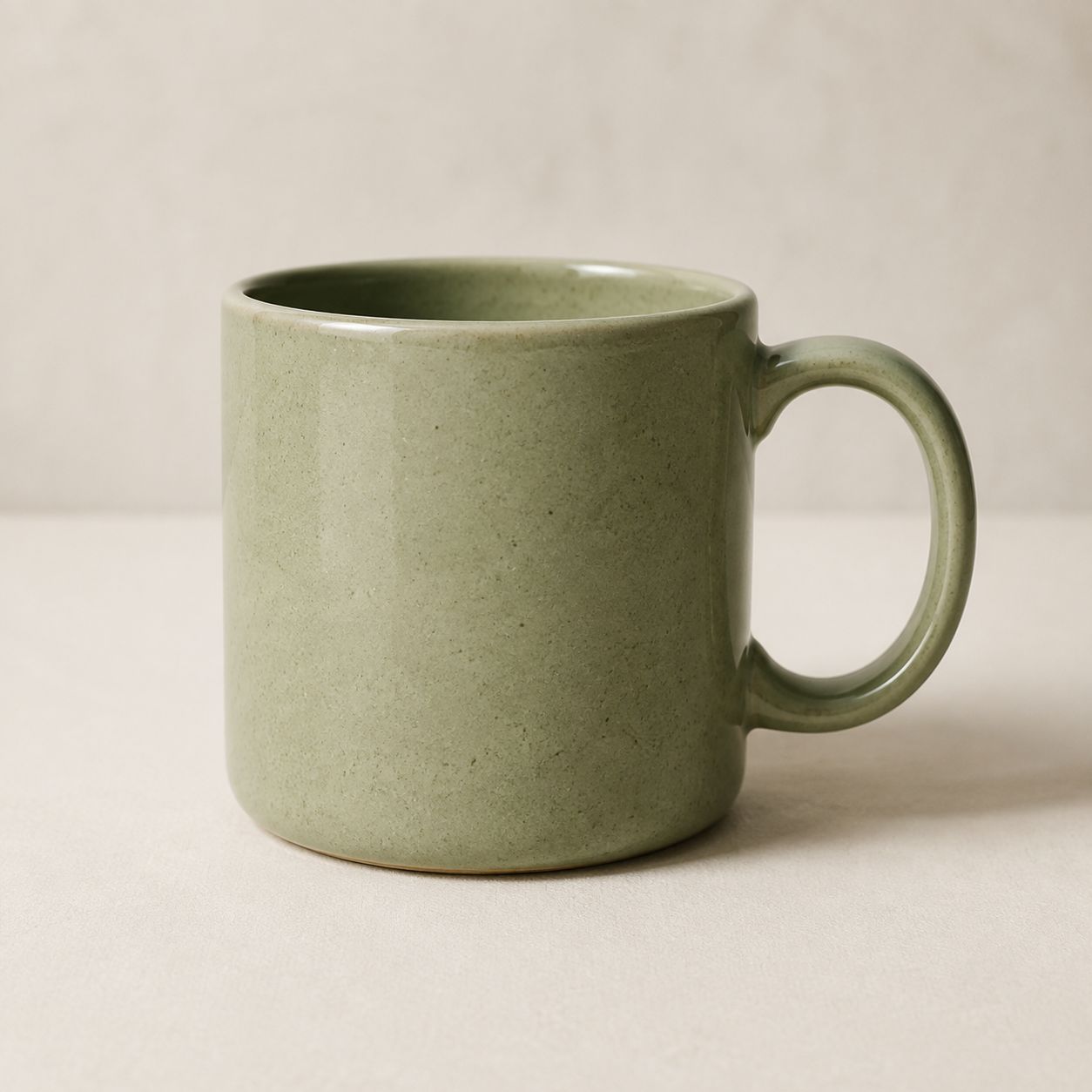
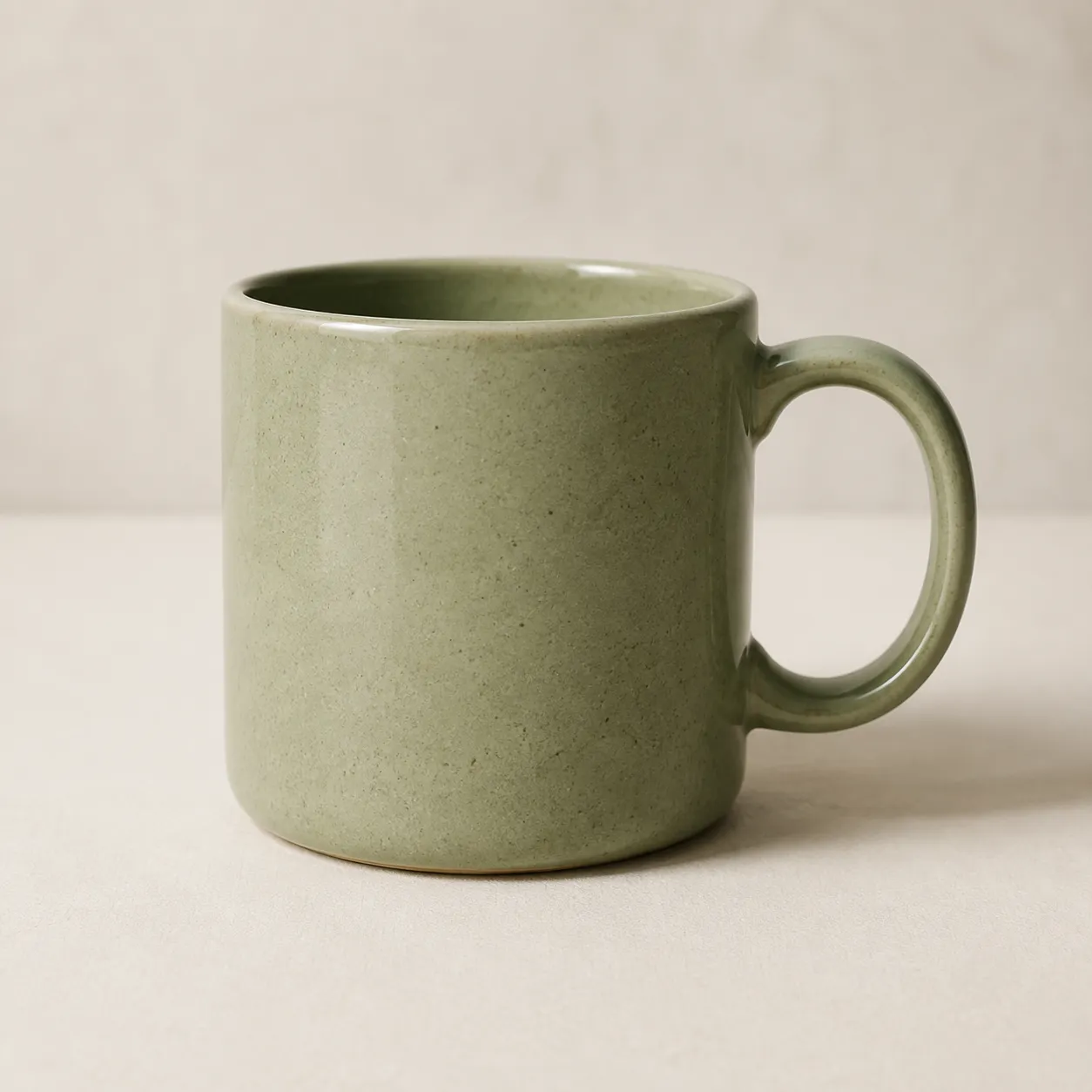
下载 mug-source.png,在图片压缩中选择 JPEG 和“均衡”,下载后重新打开同一原图,再试 WebP。下方参考文件均为 1254 × 1254 像素:PNG 1,806,784 字节、JPEG 98,914 字节、WebP 47,638 字节,使用软件画布按质量 80 编码;不同浏览器可能产生不同体积。
常见错误
样本属于不透明背景的摄影风格图,不能代表 Logo、截图或透明图片的压缩率。JPEG 不支持透明,本工具会填成白色。PNG 的质量选项并不像 JPEG 那样生效,已优化图片可能反而变大。每次比较都从原图开始,不反复压缩上一次的 JPEG。
完成检查
以 100% 比例打开原图和输出,对照杯身颗粒、把手边缘及阴影渐变;缩略图可能隐藏失真。核对尺寸、格式、方向和体积,再按商店实际展示大小检查。选择最小且视觉可接受的版本,而非一味追求最小文件。表格只描述这些可下载文件,不是通用压缩率。
结合实例做判断
根据需要保留的细节选择格式
商品摄影图和带小字的截图需要不同选择。先明确客户必须看清什么:纹理、文字、透明边缘,还是渐变;再从同一原图分别导出对照,不反复压缩上一份结果。
| 检查什么 | 示例或操作 | 如何判断结果 |
|---|---|---|
| 不透明背景的商品照片 | 用杯子样本比较相同尺寸的 JPEG 与 WebP。 | 100% 查看把手、釉面颗粒和阴影;细节仍可接受,体积减少才有意义。 |
| 必须透明的 Logo 或抠图 | 比较 PNG 与 WebP,不使用 JPEG 保留透明背景。 | 把下载结果放到有颜色的背景上;白色预览无法证明透明仍然存在。 |
| 截图、图表或细小文字 | 先用 PNG,再按目标展示尺寸与 WebP 比较。 | 文字出现光晕或涂抹就应放弃该结果;提高质量不能找回原图没有的细节。 |
操作实例
Boundarysline 示例材料均使用虚构数据,可下载后跟着操作,不是真实客户资料或经过认证的结果。
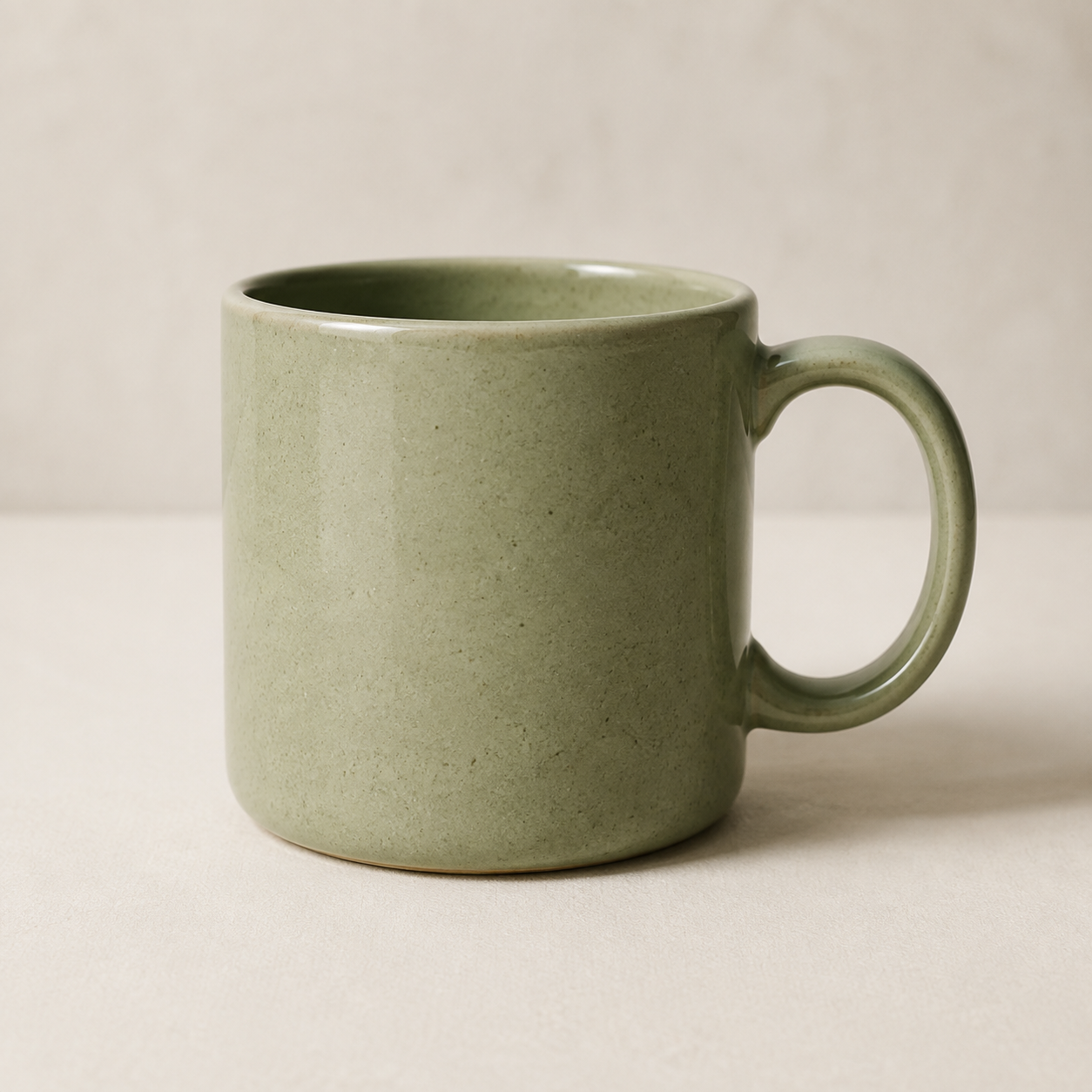
| mug-source.png | 1254 × 1254 | 1,806,784 B |
|---|---|---|
| mug-balanced.jpg | 1254 × 1254 | 98,914 B |
| mug-small.webp | 1254 × 1254 | 47,638 B |