
QR-Codes und Etiketten
Logo in einen QR-Code einfügen, ohne ihn unlesbar zu machen
Stellen Sie Korrektur, Logogröße, Kontrast und Tests richtig ein.
Kurzantwort
Ein Logo verdeckt QR-Daten. Beginnen Sie mit dunklem Code auf Weiß, kurzer Adresse, kleinem mittigem Logo und freiem Rand. Der Fehlerkorrektur-Prozentsatz ist keine Zusage, denselben Flächenanteil abdecken zu dürfen.
Schritt für Schritt
Unter Erstellen geben Sie https://example.com/shop ein und prüfen zuerst ohne Logo. Fügen Sie danach ein kleines Bild hinzu; die passende Zuverlässigkeitseinstellung wird automatisch gewählt. Bei Fehlern Logo entfernen und neu erstellen. Unter Lesen öffnen Sie die drei Beispiele einzeln und vergleichen den Text, ohne das Ziel aufzurufen.
Häufige Fehler
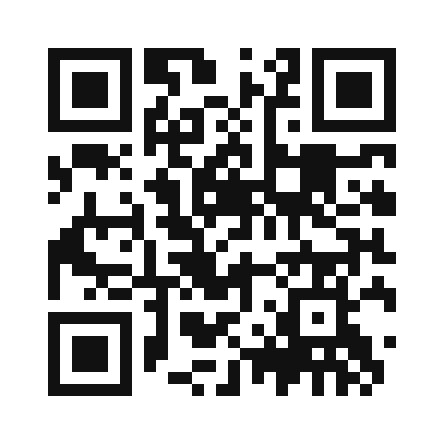
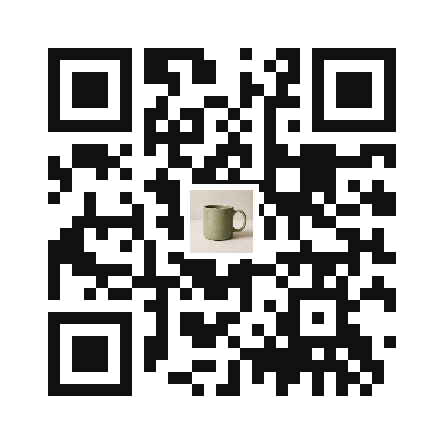
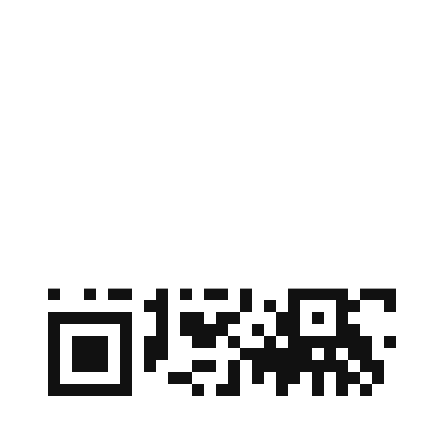
ZXing liest aus dem einfachen Code und dem kleinen Logo dieselbe Adresse. Das oben absichtlich gelöschte Beispiel scheitert. Das ist ein Softwarevergleich, keine Garantie für alle Kameras oder Druckgrößen. Eckmarkierungen und Rand freihalten, das Quadrat nicht verzerren.
Abschlussprüfung
Prüfen Sie die vollständige Adresse und wiederholen Sie mit Ihrer langen echten URL: mehr Daten bedeuten bei gleicher Größe kleinere Module. Testen Sie die finale Datei in echter Druckgröße mit vorgesehener Beleuchtung und Geräten. Logo verkleinern oder Adresse vereinfachen statt unscharfe Screenshots vergrößern.
Am Beispiel entscheiden
Erst eine funktionierende Ausgangsversion
Die drei Dateien zeigen einen kontrollierten Vergleich, keine allgemeine erlaubte Logofläche. Gleich große verdeckte Bereiche können unterschiedlich wichtige Teile treffen.
| Prüfpunkt | Beispiel oder Vorgehen | Ergebnis beurteilen |
|---|---|---|
| Ohne Logo | qr-plain.png lesen: https://example.com/shop. | Auch /shop prüfen, nicht nur die Domain. |
| Kleines Logo | qr-small-logo.png lesen und eine eigene Version erstellen. | Dieser Softwaretest bestätigt weder ein anderes Logo noch Kameras und Ausdrucke. |
| Absichtlich beschädigt | qr-damaged.png mit den lesbaren Dateien vergleichen. | Starke Fehlerkorrektur erlaubt keine verdeckten Eckmuster oder abgeschnittenen Ränder. Zuerst das Logo entfernen. |
Praxisbeispiel
Boundarysline-Beispiele verwenden fiktive Daten. Laden Sie sie zum Nacharbeiten herunter; es sind keine Kundendaten oder zertifizierten Ergebnisse.
| https://example.com/shop | qr-plain.png | qr-small-logo.png |
|---|