
QR codes et étiquettes
Ajouter un logo à un QR code sans le rendre illisible
Réglez correction, taille du logo, contraste et contrôles pour préserver la lecture.
Réponse rapide
Un logo masque une partie des données. Commencez par un QR sombre sur blanc, une adresse courte, un petit logo centré et une marge vide. Le taux de correction ne correspond pas à une surface que l’on pourrait couvrir sans risque.
Étapes
Dans Générer, saisissez https://example.com/shop et vérifiez le QR simple. Ajoutez ensuite une petite image : le réglage adapté au logo est automatique. En cas d’échec, effacez le logo et régénérez. Dans Décoder, ouvrez séparément les trois exemples et comparez le texte, sans visiter la destination.
Erreurs fréquentes
ZXing lit la même adresse dans les versions simple et petit logo. L’exemple dont le haut est effacé échoue. Ce contrôle logiciel ne garantit ni toutes les caméras ni toutes les impressions. Préservez les repères des coins et la marge, sans étirer le carré.
Contrôle final
Vérifiez l’adresse entière. Recommencez avec votre vraie URL longue : davantage de texte réduit les petits carrés à dimensions égales. Testez le fichier final à sa taille imprimée, avec les appareils et la lumière prévus. Réduisez le logo ou simplifiez l’adresse au lieu d’agrandir une capture floue.
Décider avec un exemple
Valider une base avant de poser le logo
Les trois fichiers sont une comparaison contrôlée, pas une règle universelle de surface. Les zones masquées n’ont pas toutes le même rôle dans le symbole.
| À vérifier | Exemple ou action | Comment juger le résultat |
|---|---|---|
| Base simple | Décodez qr-plain.png : https://example.com/shop. | Contrôlez aussi le chemin /shop, pas seulement le domaine. |
| Petit logo centré | Décodez qr-small-logo.png puis créez votre version. | Une lecture logicielle réussie ne certifie ni un autre logo ni l’impression finale. |
| Exemple endommagé | Comparez qr-damaged.png aux deux versions lisibles. | Une correction forte ne permet pas de masquer les repères ou de couper la marge. Effacez d’abord le logo. |
Exemple détaillé
Les exemples Boundarysline utilisent des données fictives. Téléchargez-les pour suivre les étapes ; ce ne sont ni des dossiers clients ni des résultats certifiés.
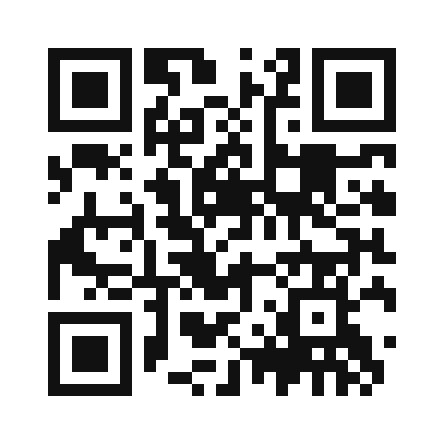
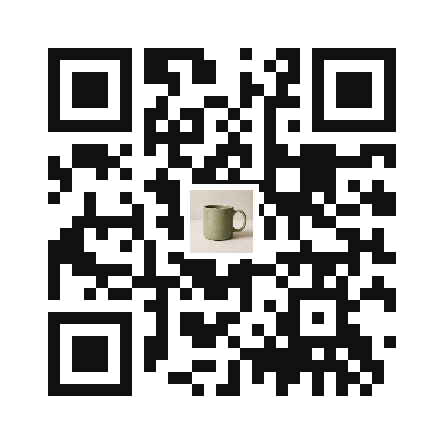
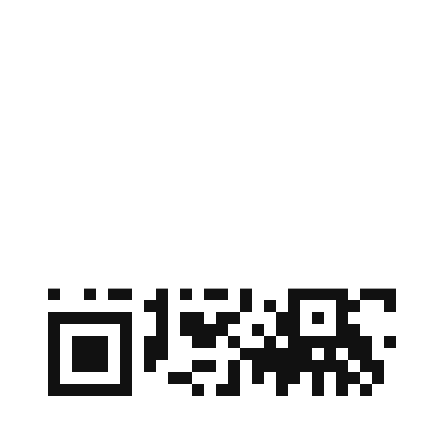
| https://example.com/shop | qr-plain.png | qr-small-logo.png |
|---|